화면 밝기
Visual Studio 설치와 첫 실행
이제 다운로드한 설치 파일을 실행해 C언어 실습이 가능한 상태로 만들어 보겠습니다.
천천히 화면의 글자를 찾아가면 됩니다.
오늘의 목표
이 페이지를 끝내면 아래 C 프로그램을 Visual Studio에서 직접 실행할 수 있습니다.
c
#include <stdio.h>

int main(void)
{
    printf("안녕하세요! C언어 공부를 시작합니다.\n");
    return 0;
}
1. 설치 파일 실행하기
다운로드한 파일을 두 번 클릭합니다.
파일 이름은 보통 다음과 비슷합니다.
text
vs_Community.exeWindows에서 다음과 같은 질문이 나타날 수 있습니다.
이 앱이 디바이스를 변경할 수 있도록 허용하시겠어요?
이 경우 예를 누릅니다.
잠시 뒤 Visual Studio 설치 프로그램이 시작됩니다.
2. 계속 버튼 누르기
Microsoft 사용 조건과 개인정보 관련 안내가 나타나면 내용을 확인한 뒤 계속 버튼을 누릅니다.
설치에 필요한 기본 파일을 먼저 준비합니다.
컴퓨터와 인터넷 속도에 따라 화면이 잠시 멈춘 것처럼 보일 수 있습니다.
처음 보는 화면이 나와도 괜찮습니다
Visual Studio의 버전에 따라 화면 배치가 조금 달라질 수 있습니다. 아래에서 안내하는 글자를 찾아 선택하면 됩니다.
3. 설치 방법을 묻는 화면이 나오면
기존 Visual Studio를 사용한 적이 있는 컴퓨터에서는 이전 설정을 가져올지 물어볼 수 있습니다.
처음 설치하는 분은 직접 워크로드와 구성 요소를 선택하는 항목을 선택하면 됩니다.
Microsoft 공식 안내 화면
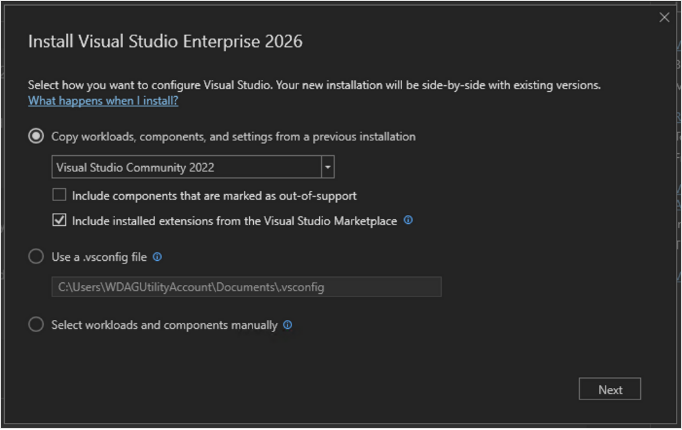
Microsoft Learn의 Visual Studio 설치 프로그램 화면
화면 구성이 조금 다르더라도 걱정하지 마세요.
우리는 워크로드(Workloads) 를 직접 선택해서 설치하는 방향으로 진행합니다.
화면에 이런 뜻의 문구가 보이면 선택합니다.
text
워크로드 및 구성 요소 직접 선택영문 화면에서는 다음과 비슷하게 보일 수 있습니다.
text
Manually choose workloads and components4. 가장 중요한 단계: C++를 사용한 데스크톱 개발 선택
Visual Studio Installer에 여러 개의 큰 선택 상자가 나타납니다.
워크로드 선택 화면
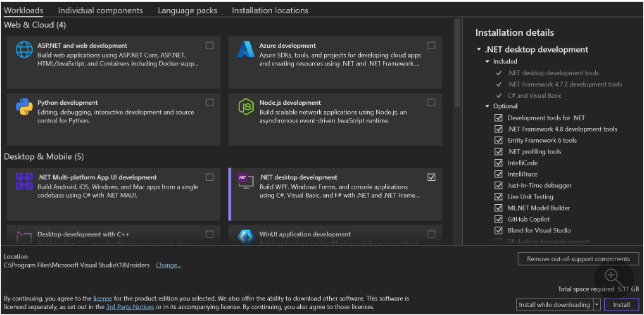
Microsoft Learn의 Visual Studio 워크로드 선택 화면
이 화면에서 여러 항목을 전부 이해할 필요는 없습니다.
우리는 딱 하나만 찾으면 됩니다.
✅ C++를 사용한 데스크톱 개발
이 항목에 체크 표시를 합니다.
이 항목에 체크 표시를 합니다.
이 항목에 체크 표시를 합니다.
왜 C언어인데 C++를 선택하나요?
이름 때문에 가장 많이 헷갈리는 부분입니다.
Visual Studio에서는 C언어 컴파일러가 C++ 개발 도구와 함께 설치됩니다.
그래서 C언어를 공부하더라도 설치할 때는 C++를 사용한 데스크톱 개발을 선택합니다.
오른쪽에 여러 세부 항목이 표시되더라도 처음에는 기본으로 선택된 상태를 그대로 두면 됩니다.
5. 한국어 화면 확인하기
보통 Windows가 한국어라면 Visual Studio도 한국어로 설치됩니다.
한국어가 선택되어 있지 않다면 설치 프로그램의 언어 팩 탭에서 다음 항목을 확인할 수 있습니다.
text
한국어언어 팩 화면
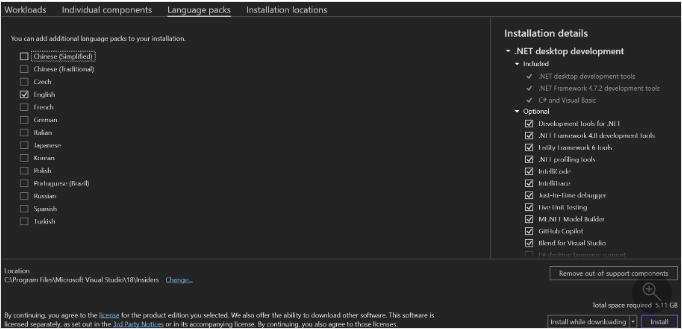
Microsoft Learn의 Visual Studio 언어 팩 선택 화면
이 화면에서는 한국어가 선택되어 있는지만 확인하면 됩니다.
영어 화면을 사용해도 C언어 공부에는 문제가 없습니다.
6. 설치 누르기
C++를 사용한 데스크톱 개발에 체크했는지 한 번 더 확인한 다음 설치 버튼을 누릅니다.
Visual Studio는 프로그램 크기가 큰 편입니다.
다운로드와 설치에 시간이 걸릴 수 있으니 진행률이 올라가고 있다면 정상입니다.
설치가 끝나면 실행 버튼을 누릅니다.
7. 처음 실행했을 때
처음 실행하면 Microsoft 계정 로그인이나 화면 색상 등을 물어볼 수 있습니다.
스터디를 시작하는 데 꼭 필요한 설정은 아닙니다.
화면 안내에 따라 진행한 뒤 Visual Studio의 시작 화면까지 들어갑니다.
시작 화면에서 다음 버튼을 찾습니다.
새 프로젝트 만들기
8. 코딩 글꼴을 Consolas로 바꾸기
C언어 코드는 일반 문서와 달리 괄호, 세미콜론, 따옴표 같은 기호를 자주 사용합니다.
그래서 글자의 모양과 간격이 일정한 코딩용 글꼴을 사용하면 코드를 읽기가 훨씬 편합니다.
이 강의에서는 코드 글꼴을 Consolas로 맞춰 사용합니다.
Visual Studio에서도 같은 글꼴로 바꿔보겠습니다.
8-1. 옵션 화면 열기
Visual Studio 위쪽 메뉴에서 다음 순서로 들어갑니다.
text
도구 → 옵션영문 화면에서는 다음과 같습니다.
text
Tools → Options8-2. 글꼴 및 색 메뉴 찾기
옵션 창의 왼쪽에서 다음 순서로 들어갑니다.
text
환경 → 글꼴 및 색영문 화면에서는 다음과 같습니다.
text
Environment → Fonts and Colors8-3. 텍스트 편집기의 글꼴을 Consolas로 바꾸기
설정 표시(Show settings for) 항목에서 다음을 선택합니다.
text
텍스트 편집기영문 화면에서는:
text
Text Editor그다음 글꼴(Font) 항목에서 다음을 선택합니다.
text
Consolas글자 크기는 처음 공부할 때 너무 작게 사용하지 않는 것이 좋습니다.
권장 설정
글꼴: Consolas
크기: 16
글꼴: Consolas
크기: 16
화면이 작다면 14~16 정도를 사용하고, 글자가 작게 느껴지면 18 이상으로 올려도 괜찮습니다.
마지막으로 확인(OK) 버튼을 누릅니다.
왜 Consolas를 사용하나요?
Consolas는 코딩용으로 많이 사용하는 고정폭 글꼴입니다.
예를 들어 다음처럼 생긴 기호를 구분하기 쉽습니다.
text
1  l  I
0  O
!=  ==  &&  ->
강의 사이트의 코드도 Consolas를 기준으로 표시하므로 Visual Studio와 비슷한 모양으로 볼 수 있습니다.
이 설정은 한 번만 해두면 이후에 만드는 C언어 파일에도 계속 적용됩니다.
9. 첫 C언어 프로젝트 만들기
9-1. 새 프로젝트 만들기
새 프로젝트 만들기를 누릅니다.
검색 칸에 다음과 같이 입력합니다.
text
빈 프로젝트영문 화면이라면 다음을 검색합니다.
text
Empty Project여러 결과가 보인다면 C++ 빈 프로젝트를 선택합니다.
또 C++가 나오네요
정상입니다. Visual Studio에는 별도의 C 프로젝트 양식이 없기 때문에 C++ 프로젝트 틀을 사용한 뒤 파일 이름을 .c로 만들어 C언어로 사용합니다.
다음을 누릅니다.
9-2. 프로젝트 이름 정하기
프로젝트 이름에는 다음처럼 입력해 보세요.
text
cstudy01저장 위치는 처음에는 기본값을 그대로 사용해도 됩니다.
만들기를 누릅니다.
10. C 파일 만들기
프로젝트가 열리면 화면 한쪽에 솔루션 탐색기가 보입니다.
프로젝트 이름 cstudy01 아래에서 소스 파일을 찾습니다.
다음 순서로 진행합니다.
- 소스 파일을 마우스 오른쪽 버튼으로 누릅니다.
- 추가를 누릅니다.
- 새 항목을 누릅니다.
- C++ 파일 또는 소스 파일 항목을 선택합니다.
- 파일 이름을 반드시
main.c라고 입력합니다. - 추가를 누릅니다.
파일 이름에서 가장 중요한 부분은 .c 입니다.
main.cpp가 아니라 main.c로 만듭니다.
main.cpp가 아니라 main.c로 만듭니다.
Microsoft C/C++ 컴파일러는 파일 이름이 .c로 끝나면 기본적으로 C언어 소스 파일로 처리합니다.
11. 첫 코드 복사해서 붙여넣기
아래 코드 상자의 오른쪽 위 복사 버튼을 누릅니다.
c
#include <stdio.h>

int main(void)
{
    printf("안녕하세요! C언어 공부를 시작합니다.\n");
    return 0;
}
Visual Studio의 main.c 화면을 한 번 누른 다음 Ctrl + V를 눌러 붙여넣습니다.
그리고 Ctrl + S를 눌러 저장합니다.
12. 프로그램 실행하기
키보드에서 다음 두 키를 함께 누릅니다.
Ctrl + F5
처음 실행하면 빌드할 것인지 묻는 창이 나올 수 있습니다.
그때는 예 또는 빌드를 선택합니다.
검은색 창이 열리고 다음 글자가 보이면 성공입니다.
text
안녕하세요! C언어 공부를 시작합니다.🎉 축하합니다. 첫 번째 C 프로그램을 직접 실행했습니다!
13. 글자를 한번 바꿔봅시다
아래 부분만 원하는 문장으로 바꿔보세요.
c
printf("홍길동의 첫 C 프로그램입니다!\n");다시 Ctrl + F5를 눌러 실행합니다.
화면의 글자가 내가 적은 문장으로 바뀌었다면 아주 잘 따라온 것입니다.
설치 후 문제가 생겼다면
'빈 프로젝트'가 검색되지 않아요
설치할 때 C++를 사용한 데스크톱 개발이 빠졌을 가능성이 큽니다.
Windows 시작 메뉴에서 Visual Studio Installer를 실행합니다.
설치된 Visual Studio 옆의 수정을 누르고 C++를 사용한 데스크톱 개발에 체크한 뒤 다시 설치합니다.
main.c 대신 main.cpp가 만들어졌어요
파일 이름 끝의 .cpp를 .c로 바꾸거나 새로 main.c 파일을 만들면 됩니다.
C언어 강의에서는 앞으로 .c 파일을 사용합니다.
코드에 빨간 줄이 보여요
빨간 줄이 있다고 무조건 실행이 안 되는 것은 아닙니다.
먼저 코드를 강의 페이지와 다시 비교하고 Ctrl + F5를 눌러 실행해 보세요.
실제 오류가 있다면 Visual Studio 아래쪽의 오류 목록이나 출력 창에서 메시지를 볼 수 있습니다.
화면이 영어로 보여요
기능은 같습니다.
강의에서는 가능한 한 한국어 메뉴 이름과 영어 메뉴 이름을 함께 설명하겠습니다.
준비 완료 체크
아래 다섯 가지가 모두 되었다면 1주차 수업 준비가 끝났습니다.
- [ ] Visual Studio Community를 설치했다.
- [ ] C++를 사용한 데스크톱 개발을 설치했다.
- [ ] 코드 편집기 글꼴을 Consolas로 설정했다.
- [ ]
main.c파일을 만들었다. - [ ]
Ctrl + F5로 첫 프로그램을 실행했다.
모두 완료했다면 이제 C언어 공부를 시작해 봅시다.