화면 밝기
Visual Studio 다운로드
C언어 실습을 시작하려면 먼저 C 코드를 작성하고 실행할 프로그램이 필요합니다.
이 스터디에서는 Visual Studio Community를 사용합니다.
한 줄로 설명하면
Visual Studio는 C언어 코드를 쓰고, 실행하고, 틀린 곳을 찾아주는 프로그램입니다.
1. 무엇을 설치하나요?
이름이 비슷한 프로그램이 있어서 처음에는 헷갈릴 수 있습니다.
이번 스터디에서 설치할 것은 아래 프로그램입니다.
Visual Studio Community
학생과 개인이 무료로 사용할 수 있는 Visual Studio입니다.
학생과 개인이 무료로 사용할 수 있는 Visual Studio입니다.
Visual Studio Code와는 다른 프로그램입니다.
| 이름 | 이번 스터디에서 사용하나요? |
|---|---|
| Visual Studio Community | ✅ 사용합니다 |
| Visual Studio Code | ❌ 이번에는 사용하지 않습니다 |
꼭 확인하세요
다운로드 화면에서 Visual Studio Community의 무료 다운로드를 선택해 주세요.
2. Microsoft 공식 다운로드 페이지 열기
아래 링크를 누르면 Microsoft 공식 다운로드 페이지가 열립니다.
Visual Studio 공식 다운로드 페이지 열기 →
현재 공식 페이지에는 Visual Studio 2026이 표시됩니다.
버전 번호는 나중에 바뀔 수 있습니다. 버전 번호보다 Community라는 글자를 찾는 것이 더 중요합니다.
실제 다운로드 페이지 모습
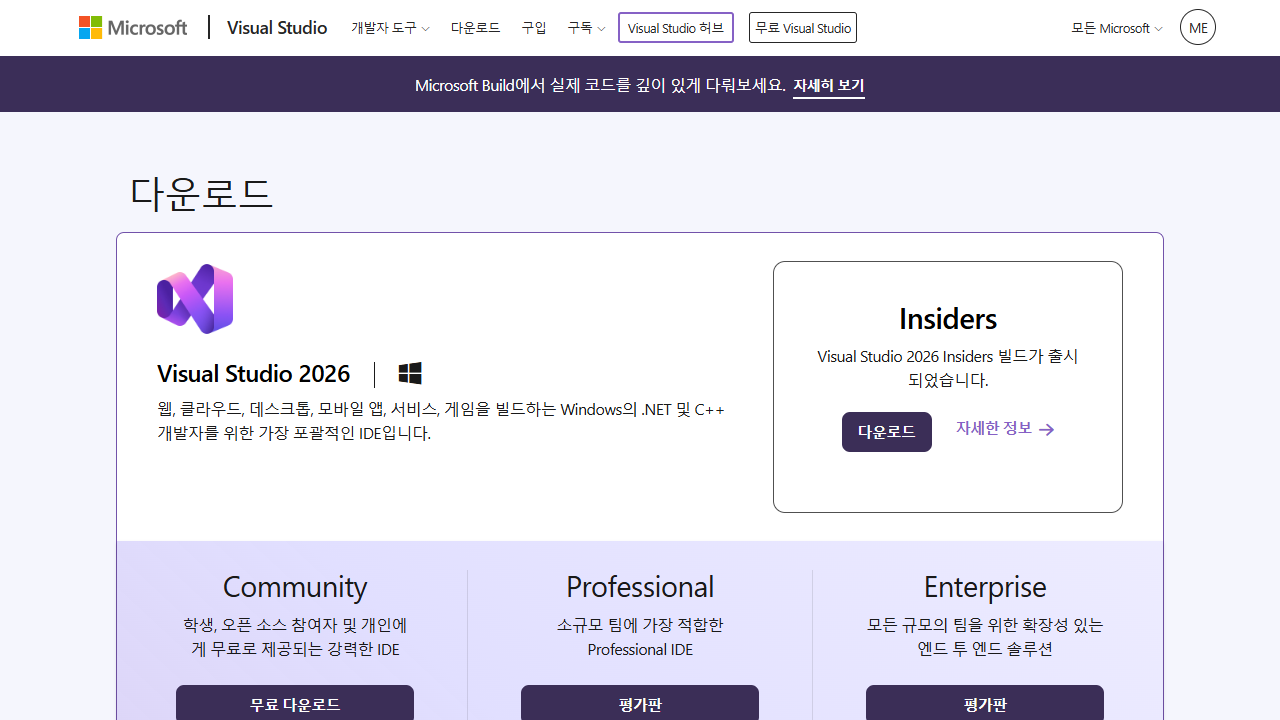
Microsoft 공식 Visual Studio 다운로드 페이지 화면 · 2026년 8월 확인
이 화면에서 우리가 찾을 것은 딱 두 가지입니다.
① Community라는 글자를 찾습니다.
② 그 아래의 무료 다운로드를 누릅니다.
② 그 아래의 무료 다운로드를 누릅니다.
Professional이나 Enterprise는 이번 스터디에 필요하지 않습니다.
3. Community의 무료 다운로드 누르기
다운로드 페이지에서 다음 부분을 찾습니다.
text
Community
학생, 오픈 소스 참여자 및 개인에게 무료로 제공되는 강력한 IDE
무료 다운로드
무료 다운로드 버튼을 누르면 작은 설치 파일이 다운로드됩니다.
파일 이름은 환경이나 버전에 따라 조금 다를 수 있습니다.
보통 다음과 비슷합니다.
text
vs_Community.exe또는
text
VisualStudioSetup.exe파일 이름이 완전히 같지 않아도 괜찮습니다.
4. 다운로드한 파일 찾기
대부분의 경우 파일은 Windows의 다운로드 폴더에 저장됩니다.
찾기 어렵다면 다음 순서대로 해보세요.
- 화면 아래의 폴더 모양 아이콘을 누릅니다.
- 왼쪽에서 다운로드를 누릅니다.
- 방금 받은 Visual Studio 설치 파일을 찾습니다.
인터넷 브라우저에서 바로 찾는 방법
Chrome이나 Edge에서는 보통 화면 오른쪽 위의 다운로드 아이콘(↓) 을 누르면 방금 받은 파일을 볼 수 있습니다.
5. 여기까지 되었다면 성공입니다
아직 Visual Studio 설치가 끝난 것은 아닙니다.
지금은 설치 프로그램을 받은 상태입니다.
다음 페이지에서 설치 파일을 실행하고 C언어 공부에 필요한 항목을 선택합니다.
문제가 생겼을 때
다운로드 버튼이 여러 개 보여요
Community를 찾으세요.
Professional이나 Enterprise는 이번 스터디에 필요하지 않습니다.
Visual Studio Code도 무료라고 나오는데요?
Visual Studio Code도 좋은 프로그램이지만 이번 강의에서는 사용하지 않습니다.
강의 화면과 여러분의 화면을 최대한 비슷하게 맞추기 위해 Visual Studio Community로 통일합니다.
이미 Visual Studio가 설치되어 있어요
그대로 사용할 수 있습니다.
다만 C언어 실습에 필요한 C++를 사용한 데스크톱 개발 항목이 설치되어 있는지는 다음 페이지에서 확인해 주세요.
Windows가 아닌 컴퓨터를 사용하고 있어요
이번 기본 실습 환경은 Windows + Visual Studio Community를 기준으로 설명합니다.
Mac이나 Linux를 사용한다면 강의 진행자에게 먼저 알려주세요.